Template-uri Word: Ghid de la Baza la SMART
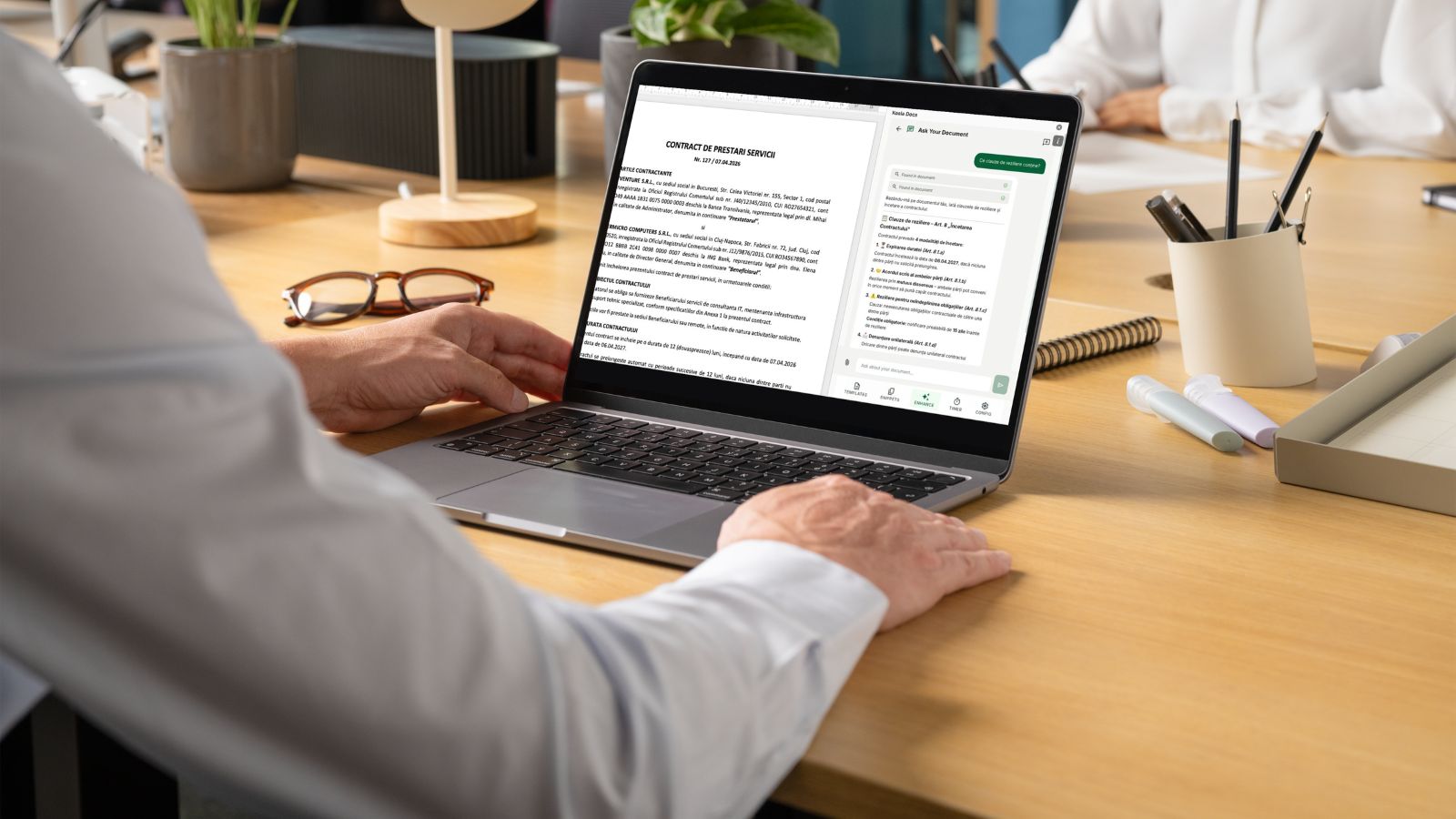
Microsoft Word este cel mai utilizat instrument de documentatie din lume. Peste 1,2 miliarde de oameni folosesc Microsoft Office (Sursa: Microsoft Build 2016), si totusi, marea majoritate nu profita nici macar de o fractiune din potentialul sau cand vine vorba de template-uri si automatizare.
Daca inca creezi documente copiind si lipind din fisiere anterioare, cautand clauze in e-mailuri vechi sau formatand manual fiecare contract nou, acest ghid este pentru tine. Vom parcurge intregul spectru al template-urilor in Word: de la cele mai simple pana la tehnicile avansate care pot transforma modul in care echipa ta lucreaza cu documente.
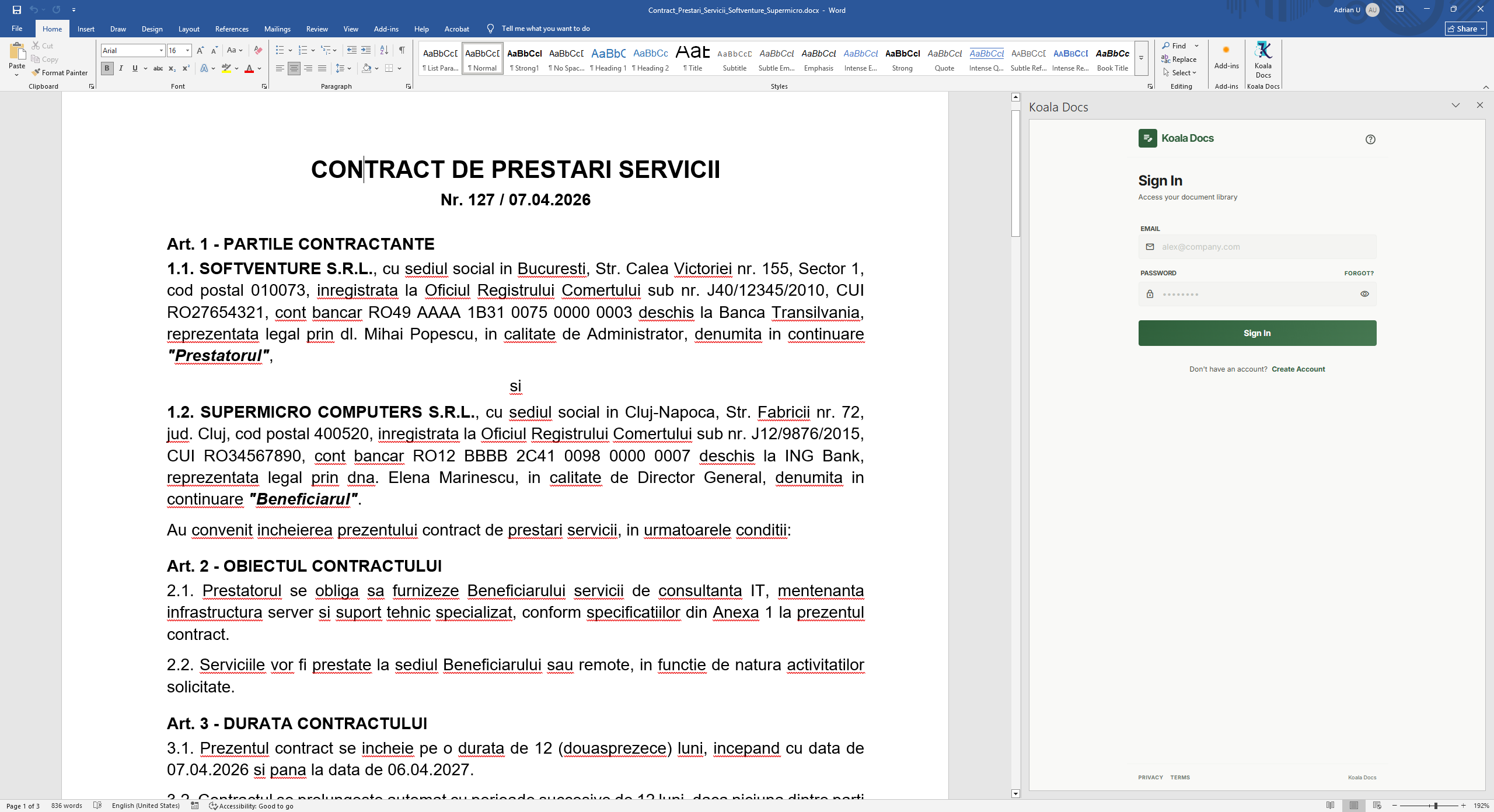
Nivelul 1: Template-uri de Baza in Word
Ce Sunt si Cum Functioneaza
Un template Word este in esenta un document preconfigurat care serveste ca punct de plecare pentru documente noi. Are extensia .dotx (sau .dotm daca contine macro-uri) si defineste:
- Structura si designul documentului.
- Stilurile de text (fonturi, dimensiuni, culori).
- Anteturile si subsolurile de pagina.
- Marginile si configuratia paginii.
- Textul fix care se repeta in fiecare document de acelasi tip.
Cum sa Creezi Primul Tau Template
Procesul de baza este simplu:
- Creeaza un document nou in Word cu formatul dorit.
- Defineste stilurile pe care le vei folosi (Titlu 1, Titlu 2, Normal etc.).
- Adauga continutul fix: logouri, anteturi, subsoluri de pagina.
- Mergi la Fisier > Salvare ca > Template Word (.dotx).
- Salveaza template-ul in folderul predefinit de template-uri.
Limitarile Template-urilor de Baza
Template-urile native Word isi indeplinesc functia pentru documente simple, dar prezinta limitari importante:
- Nu au campuri dinamice: Textul se copiaza ca atare, fara posibilitatea de personalizare automata.
- Greu de partajat: Fiecare utilizator trebuie sa aiba template-ul pe masina sa locala.
- Fara control al versiunilor: Nu exista o modalitate simpla de a asigura ca toti folosesc versiunea cea mai recenta.
- Mentenanta manuala: Actualizarea unui template necesita redistribuirea catre toti utilizatorii.
Aceste limitari sunt cele care determina multe echipe sa caute solutii mai avansate.
Nivelul 2: Template-uri cu Campuri Dinamice
Urmatorul pas in evolutia template-urilor sunt campurile dinamice: marcatori in cadrul documentului care se completeaza automat cu date specifice de fiecare data cand template-ul este utilizat.
Campuri Native Word vs. Campuri Avansate
Word include cateva campuri native (data, autor, numele fisierului), dar sunt foarte limitate. Koala Docs extinde aceasta functionalitate permitand crearea de campuri personalizate precum:
- {{nume_client}}: Se inlocuieste cu numele clientului la crearea documentului.
- {{data_contract}}: Insereaza data contractului automat.
- {{suma_totala}}: Calculeaza si insereaza sume bazate pe alte date.
- {{adresa_companie}}: Completeaza adresa din baza de date centralizata.
Avantajele Campurilor Dinamice
Campurile dinamice transforma un template static intr-un generator de documente:
- Elimina copy-paste: Datele se insereaza automat, fara erori de transcriere.
- Garanteaza consistenta: Acelasi camp se completeaza intotdeauna in acelasi mod.
- Accelereaza crearea: Ce necesita 30 de minute de personalizare manuala se finalizeaza acum in secunde.
- Reduc erorile: Nu exista riscul de a uita sa actualizezi un nume sau o data intr-o parte a documentului.
Conform statisticilor, echipele care folosesc template-uri cu campuri dinamice reduc semnificativ timpul de creare a documentelor fata de template-urile de baza. Daca doresti sa aprofundezi modul in care aceasta economie impacteaza organizatia ta, consulta articolul nostru despre ROI-ul automatizarii documentelor.
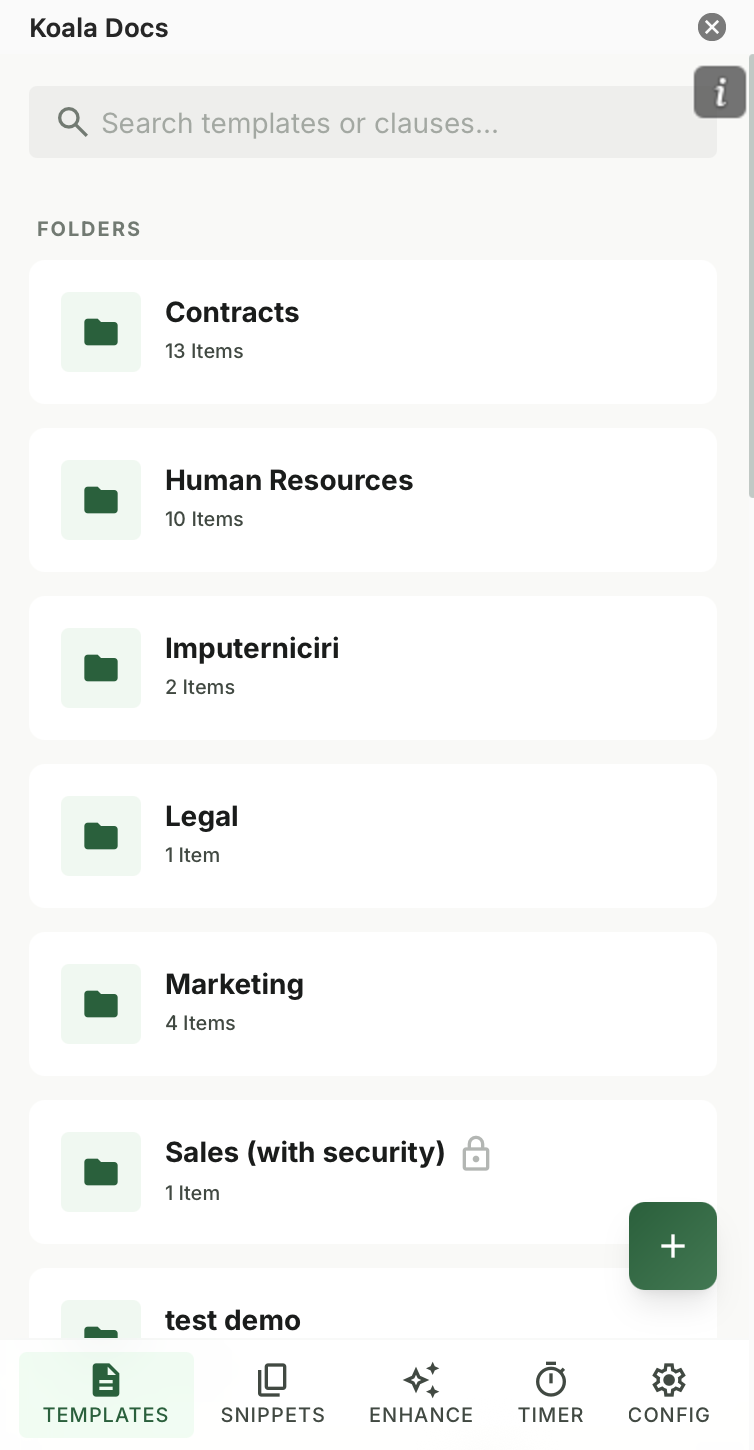
Nivelul 3: Snippet-uri (Fragmente Reutilizabile)
Snippet-urile sunt blocuri de text reutilizabile care depasesc template-urile complete. Gandeste-te la ele ca la o biblioteca de piese pe care le poti asambla pentru a crea documente pe masura.
Tipuri Uzuale de Snippet-uri
- Clauze juridice: Clauze de confidentialitate, penalizare, jurisdictie, protectia datelor.
- Paragrafe comerciale: Descrieri de servicii, conditii de plata, garantii.
- Blocuri de semnatura: Diferite formate in functie de tipul documentului si semnatar.
- Sectiuni standardizate: Descrieri ale companiei, echipelor, metodologiei de lucru.
- Texte reglementare: Avize legale, politici de confidentialitate, clauze GDPR.
Cum sa Organizezi o Biblioteca de Snippet-uri
O biblioteca de snippet-uri bine organizata este un activ valoros pentru orice echipa. Cele mai bune practici includ:
Categorisire pe tip de document: Grupeaza snippet-urile in functie de documentul in care sunt utilizate (contracte, propuneri, rapoarte).
Etichetare pe departament: Marketing, juridic, vanzari, HR… fiecare departament are propriile snippet-uri.
Versionarea snippet-urilor: Cand o clauza se modifica (de exemplu, din cauza unei actualizari normative), este fundamental ca toti utilizatorii sa acceseze versiunea actualizata.
Denumire descriptiva: „CL-CONF-BILATERAL-V3” este mult mai util decat „clauza_noua”.
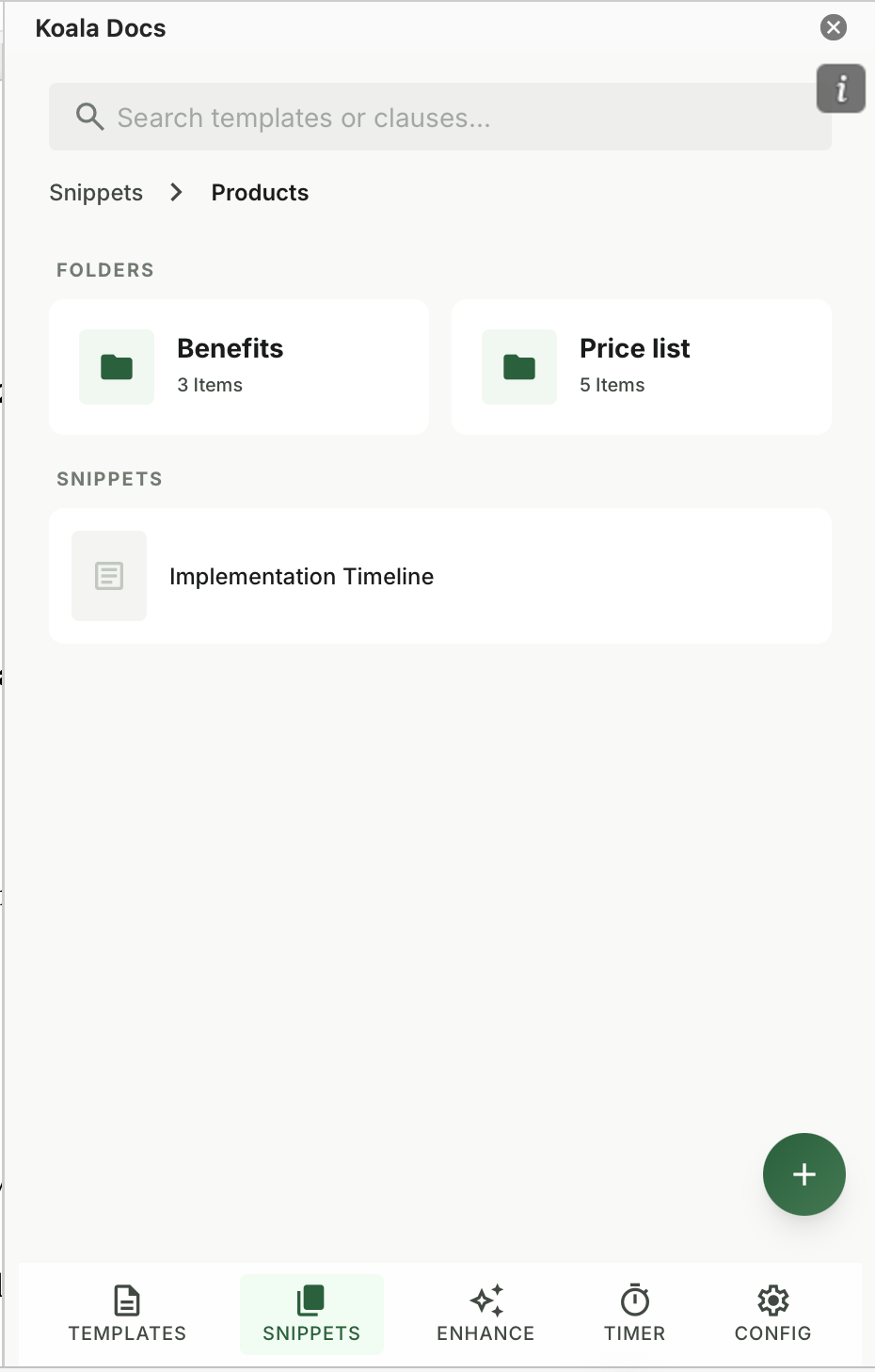
Cu Koala Docs, snippet-urile sunt stocate in cloud si partajate cu intreaga echipa, eliminand problema versiunilor neactualizate.
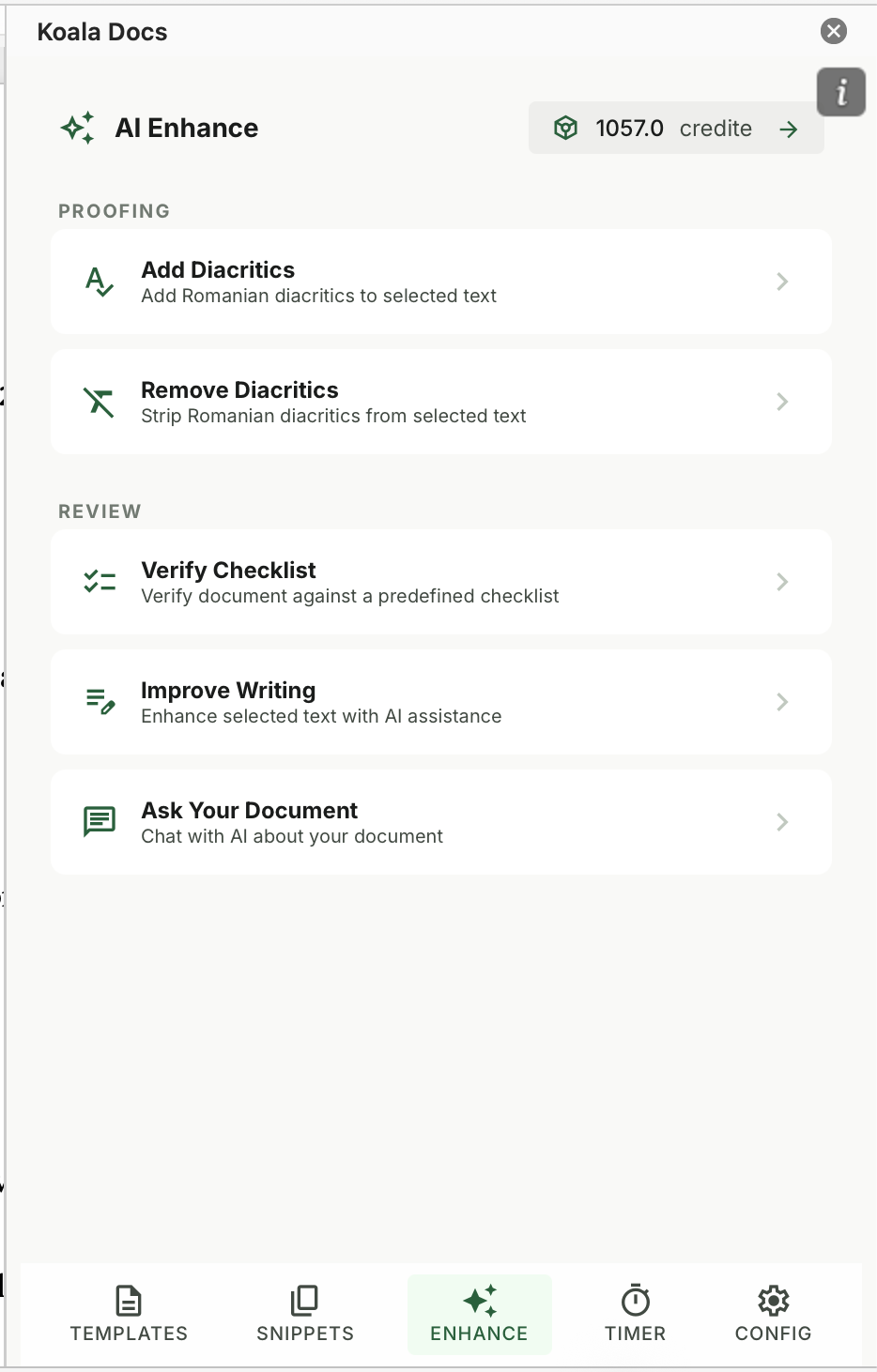
Nivelul 4: Documente SMART (Automatizare Bazata pe Intrebari)
Aici automatizarea documentelor atinge un alt nivel. Documentele SMART din Koala Docs utilizeaza un sistem de intrebari si raspunsuri pentru a genera documente complete si personalizate.
Cum Functioneaza
In loc sa deschizi un template si sa completezi campuri manual, utilizatorul raspunde la o serie de intrebari si sistemul genereaza documentul automat:
- Administratorul configureaza intrebarile: Cine este clientul? Ce tip de serviciu? Care este termenul? Se include clauza de penalizare?
- Utilizatorul raspunde la intrebari: Printr-un formular simplu in cadrul Word.
- Sistemul genereaza documentul: Selectand clauzele, paragrafele si formatele adecvate in functie de raspunsuri.
Exemplu Practic: Contract de Servicii
Imagineaza-ti o firma de avocatura care trebuie sa pregateasca contracte de servicii. Cu documente SMART:
- Intrebarea 1: Tip de client? (Persoana fizica / Companie)
- Intrebarea 2: Sfera serviciului? (Consultanta / Reprezentare / Mixt)
- Intrebarea 3: Durata? (Punctuala / 6 luni / 1 an / Nedeterminata)
- Intrebarea 4: Include clauza de confidentialitate? (Da / Nu)
- Intrebarea 5: Regim de facturare? (Pe ora / Pret fix / Mixt)
In functie de raspunsuri, sistemul genereaza un contract complet cu clauzele corecte, formatul adecvat si datele clientului deja inserate. Ce inainte necesita 2 ore de munca manuala se finalizeaza in 3 minute.
Logica Conditionala
Documentele SMART nu doar completeaza campuri; iau decizii. Daca utilizatorul indica ca clientul este o companie, contractul include automat clauze despre reprezentarea legala. Daca serviciul este de consultanta, clauzele de reprezentare procesuala sunt omise.
Aceasta logica conditionala este ceea ce diferentiaza documentele SMART de template-urile traditionale cu campuri. Nu este vorba doar de personalizarea textului, ci de construirea documentului potrivit pentru fiecare situatie.
Nivelul 5: Partajare si Management de Echipa
Cele mai sofisticate template-uri nu servesc la nimic daca le are o singura persoana pe computerul sau. Managementul centralizat al documentelor este cheia pentru ca intreaga organizatie sa beneficieze de automatizare.
Problema Template-urilor Locale
Fara un sistem centralizat, fiecare persoana din echipa tinde sa:
- Salveze „versiunea sa” a template-urilor pe masina proprie.
- Modifice clauze fara sa informeze restul echipei.
- Foloseasca template-uri invechite pentru ca nu stie ca exista o versiune noua.
- Creeze documente inconsistente care nu reflecta standardele companiei.
Solutia: Biblioteca Centralizata in Cloud
Koala Docs permite crearea unei biblioteci partajate unde:
- Template-urile, snippet-urile si documentele SMART sunt disponibile pentru intreaga echipa.
- Modificarile se actualizeaza in timp real pentru toti utilizatorii.
- Permisiunile determina cine poate edita si cine poate doar utiliza template-urile.
- Istoricul modificarilor permite urmarirea schimbarilor si revenirea la versiuni anterioare daca este necesar.
Roluri si Permisiuni
Un management eficient al template-urilor necesita definirea clara a rolurilor:
- Administratori: Creeaza si modifica template-uri, snippet-uri si documente SMART.
- Editori: Pot adapta template-uri existente pentru nevoi specifice.
- Utilizatori: Folosesc template-urile pentru a crea documente, dar nu le pot modifica.
Aceasta structura garanteaza ca template-urile raman standardizate, permitand in acelasi timp flexibilitatea necesara pentru munca zilnica.
Integrarea cu Traducerea AI
Una dintre cele mai puternice combinatii in Koala Docs este cea a template-urilor cu traducerea AI. Aceasta permite:
- Traducerea template-urilor complete in peste 100 de limbi, mentinand campurile dinamice functionale.
- Crearea versiunilor multilingve ale documentelor SMART care genereaza documentul in limba destinatarului.
- Mentinerea unei singure surse de adevar: Template-ul se gestioneaza intr-o limba si se traduce automat in celelalte.
Pentru companiile internationale, aceasta integrare elimina necesitatea de a mentine versiuni separate ale fiecarui template in fiecare limba, o economie enorma de timp si efort.
Time Tracking in Documente
O alta functionalitate care completeaza template-urile este time tracking-ul integrat. Koala Docs inregistreaza automat cat timp se dedica fiecarui document, ceea ce permite:
- Facturarea cu precizie a timpului dedicat fiecarui client.
- Identificarea tipurilor de documente care consuma cel mai mult timp.
- Masurarea impactului real al template-urilor asupra productivitatii.
- Justificarea investitiei in automatizare cu date concrete.
Ghid de Implementare: De la Zero la Automatizare Completa
Faza 1: Auditul Documentar (Saptamana 1)
Inainte de a crea template-uri, fa un inventar al documentelor pe care echipa ta le gestioneaza:
- Care sunt cele 10 tipuri de documente cele mai frecvente?
- Cat timp se dedica fiecaruia?
- Care au cele mai multe erori sau necesita cele mai multe corectii?
- Care sunt partajate intre mai multe persoane sau departamente?
Faza 2: Crearea Template-urilor de Baza (Saptamanile 2-3)
Incepe cu documentele cele mai frecvente si cu structura cea mai simpla:
- Defineste stilurile si formatul de baza.
- Identifica campurile care trebuie sa fie dinamice.
- Creeaza primele 5-10 template-uri.
Faza 3: Dezvoltarea Snippet-urilor (Saptamanile 3-4)
Construieste biblioteca de snippet-uri:
- Extrage clauzele si paragrafele reutilizabile din documentele existente.
- Organizeaza snippet-urile pe categorie si departament.
- Partajeaza biblioteca cu echipa.
Faza 4: Documente SMART (Luna 2)
Converteste cele mai complexe template-uri in documente SMART:
- Defineste intrebarile care determina structura documentului.
- Configureaza logica conditionala.
- Testeaza cu utilizatori reali si ajusteaza.
Faza 5: Optimizare si Scalare (Luna 3 si mai departe)
- Adauga traducerea AI pentru documente multilingve.
- Activeaza time tracking-ul pentru a masura impactul.
- Extinde automatizarea la mai multe tipuri de documente.
- Colecteaza feedback de la echipa si imbunatateste continuu.
Greseli Frecvente si Cum sa le Eviti
Incercarea de a Automatiza Totul Dintr-o Data
Incepe cu documentele cele mai repetitive si cu volum mare. Castigurile rapide genereaza impuls si demonstreaza valoare echipei.
Neinvolvarea Utilizatorilor Finali
Template-urile care nu se potrivesc fluxului real de lucru nu sunt folosite. Implica utilizatorii inca din faza de design.
Neglijarea Mentenantei
Template-urile necesita actualizare periodica. Stabileste un proces de revizuire trimestriala pentru a asigura ca totul ramane actual.
Nemasurarea Rezultatelor
Daca nu masori economia de timp si reducerea erorilor, nu poti demonstra valoarea automatizarii. Foloseste time tracking-ul pentru a obtine date reale.
Concluzii
Template-urile in Microsoft Word depasesc cu mult documentele .dotx de baza. Cu instrumentele potrivite, poti construi un sistem complet de automatizare documentara care economiseste ore de munca, elimina erorile si garanteaza consistenta in intreaga organizatie.
Koala Docs ofera toate nivelurile descrise in acest ghid: de la template-uri cu campuri dinamice la documente SMART cu logica conditionala, trecand prin snippet-uri reutilizabile, traducere AI si partajare in echipa. Totul in cadrul Microsoft Word, fara necesitatea de a invata instrumente noi.
Descopera toate functionalitatile Koala Docs, exploreaza cazurile de utilizare sau consulta planurile si preturile pentru a incepe chiar astazi.
Intrebari Frecvente
Pot folosi template-urile mele existente din Word cu Koala Docs?
Da, Koala Docs este complet compatibil cu template-urile existente din Microsoft Word. Poti importa template-urile tale .dotx sau .docx actuale si sa adaugi campuri dinamice, snippet-uri si logica SMART in mod progresiv. Nu este necesar sa incepi de la zero; poti imbunatati gradual template-urile existente.
Cate template-uri poate gestiona o echipa cu Koala Docs?
Nu exista o limita a numarului de template-uri, snippet-uri sau documente SMART pe care le poti crea si partaja cu echipa. Organizatii cu sute de template-uri le gestioneaza eficient datorita sistemului de categorii, etichete si cautare integrat. Cheia sta intr-o organizare buna inca de la inceput.
Am nevoie de cunostinte tehnice pentru a crea documente SMART?
Nu. Documentele SMART din Koala Docs se configureaza printr-o interfata vizuala in cadrul Word. Nu sunt necesare cunostinte de programare sau de macro-uri. Orice utilizator care stie sa foloseasca Word poate crea un document SMART urmand procesul ghidat de configurare a intrebarilor si logicii conditionale.
Pregatit sa automatizezi documentele?
Incearca Koala Docs gratuit — instaleaza in sub 60 de secunde.
Începe Gratuit →