Plantillas de Word: Guia de lo Basico a SMART
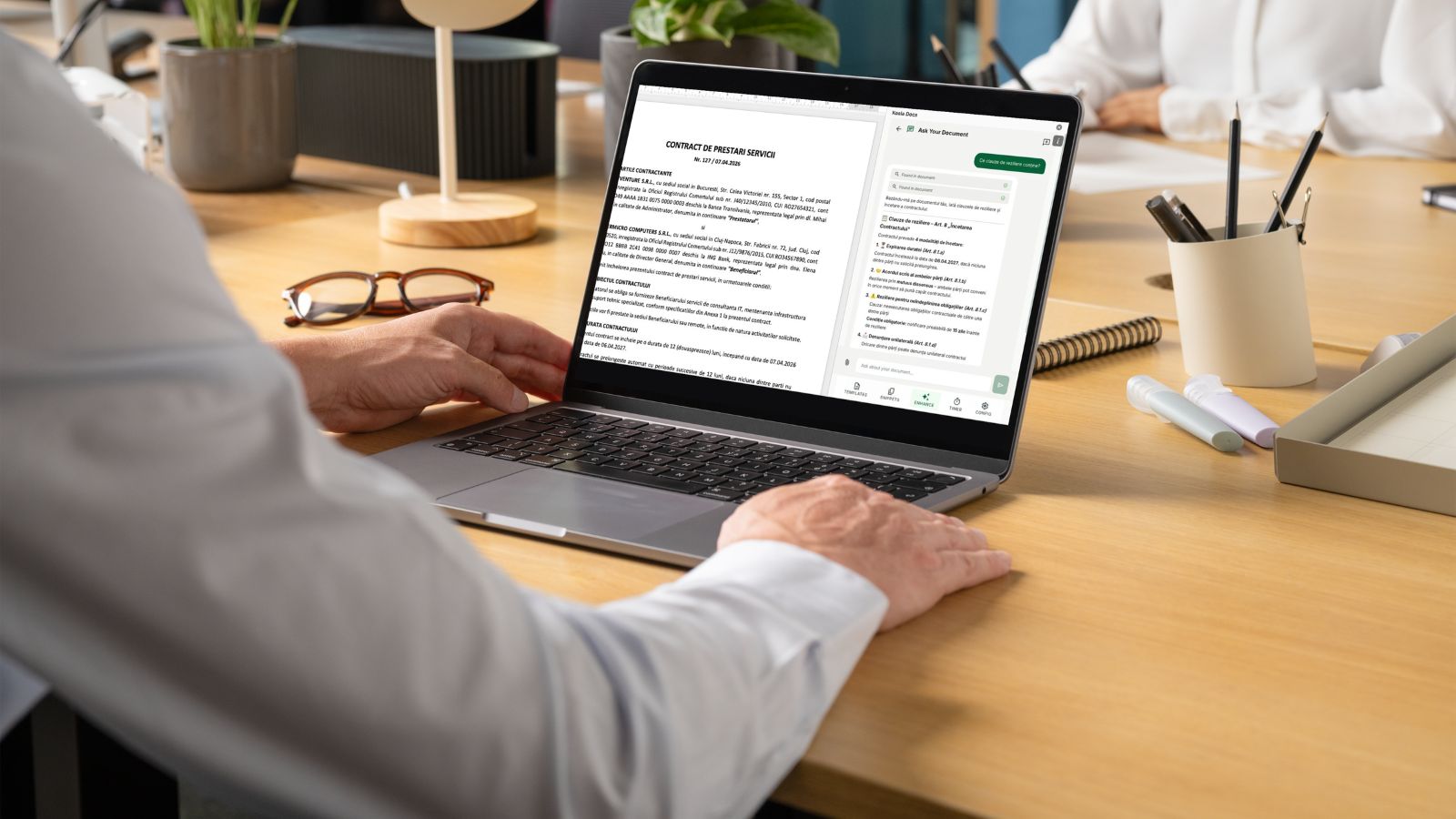
Microsoft Word es la herramienta de documentacion mas utilizada del mundo. Mas de 1.200 millones de personas usan Microsoft Office (Fuente: Microsoft Build 2016), y sin embargo, la gran mayoria no aprovecha ni una fraccion de su potencial cuando se trata de plantillas y automatizacion.
Si todavia creas documentos copiando y pegando de archivos anteriores, buscando clausulas en correos antiguos o formateando manualmente cada nuevo contrato, esta guia es para ti. Vamos a recorrer todo el espectro de las plantillas en Word: desde lo mas basico hasta las tecnicas avanzadas que pueden transformar la forma en que tu equipo trabaja con documentos.
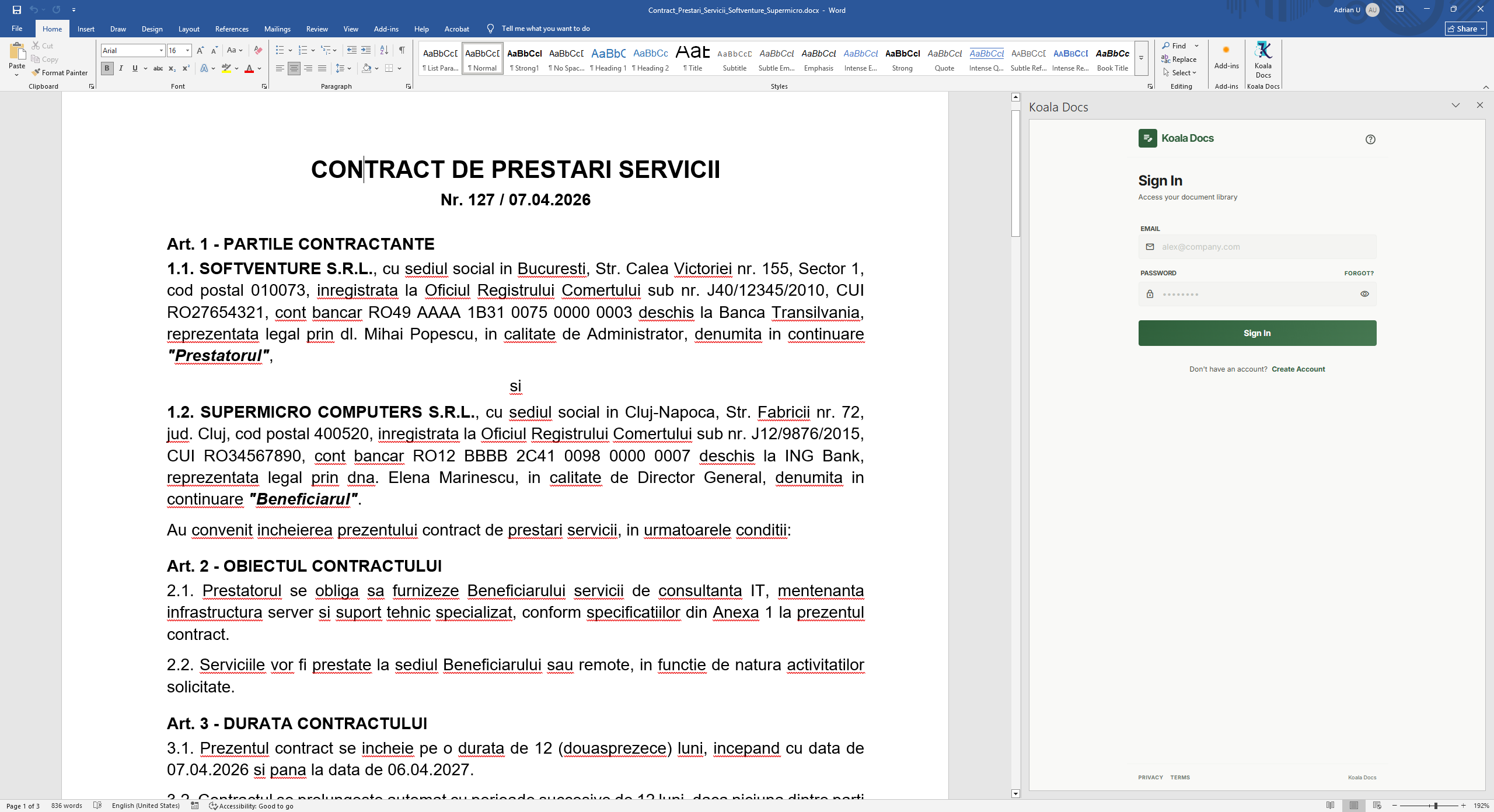
Nivel 1: Plantillas Basicas de Word
Que Son y Como Funcionan
Una plantilla de Word es esencialmente un documento pre-configurado que sirve como punto de partida para nuevos documentos. Tiene extension .dotx (o .dotm si contiene macros) y define:
- La estructura y el diseno del documento.
- Los estilos de texto (fuentes, tamanos, colores).
- Los encabezados y pies de pagina.
- Los margenes y la configuracion de pagina.
- Texto fijo que se repite en cada documento del mismo tipo.
Como Crear Tu Primera Plantilla
El proceso basico es sencillo:
- Crea un nuevo documento en Word con el formato deseado.
- Define los estilos que usaras (Titulo 1, Titulo 2, Normal, etc.).
- Anade el contenido fijo: logotipos, encabezados, pies de pagina.
- Ve a Archivo > Guardar como > Plantilla de Word (.dotx).
- Guarda la plantilla en la carpeta de plantillas predeterminada.
Limitaciones de las Plantillas Basicas
Las plantillas nativas de Word cumplen su funcion para documentos simples, pero presentan limitaciones importantes:
- No tienen campos dinamicos: El texto se copia tal cual, sin posibilidad de personalizar automaticamente.
- Dificil de compartir: Cada usuario debe tener la plantilla en su maquina local.
- Sin control de versiones: No hay forma sencilla de asegurar que todos usen la version mas reciente.
- Mantenimiento manual: Actualizar una plantilla requiere distribuirla de nuevo a todos los usuarios.
Estas limitaciones son las que llevan a muchos equipos a buscar soluciones mas avanzadas.
Nivel 2: Plantillas con Campos Dinamicos
El siguiente paso en la evolucion de las plantillas son los campos dinamicos: marcadores dentro del documento que se rellenan automaticamente con datos especificos cada vez que se usa la plantilla.
Campos Nativos de Word vs. Campos Avanzados
Word incluye algunos campos nativos (fecha, autor, nombre del archivo), pero son muy limitados. Koala Docs extiende esta funcionalidad permitiendo crear campos personalizados como:
- {{nombre_cliente}}: Se reemplaza por el nombre del cliente al crear el documento.
- {{fecha_contrato}}: Inserta la fecha del contrato automaticamente.
- {{importe_total}}: Calcula e inserta importes basados en otros datos.
- {{direccion_empresa}}: Rellena la direccion desde una base de datos centralizada.
Ventajas de los Campos Dinamicos
Los campos dinamicos transforman una plantilla estatica en un generador de documentos:
- Eliminan el copiar y pegar: Los datos se insertan automaticamente, sin errores de transcripcion.
- Garantizan consistencia: El mismo campo siempre se rellena de la misma forma.
- Aceleran la creacion: Lo que antes requeria 30 minutos de personalizacion manual ahora se completa en segundos.
- Reducen errores: No hay riesgo de olvidar actualizar un nombre o una fecha en alguna parte del documento.
Segun las estadisticas, los equipos que usan plantillas con campos dinamicos reducen significativamente el tiempo de creacion de documentos comparado con las plantillas basicas. Si quieres profundizar en como este ahorro impacta en tu organizacion, consulta nuestro articulo sobre el ROI de la automatizacion de documentos.
Nivel 3: Fragmentos (Snippets)
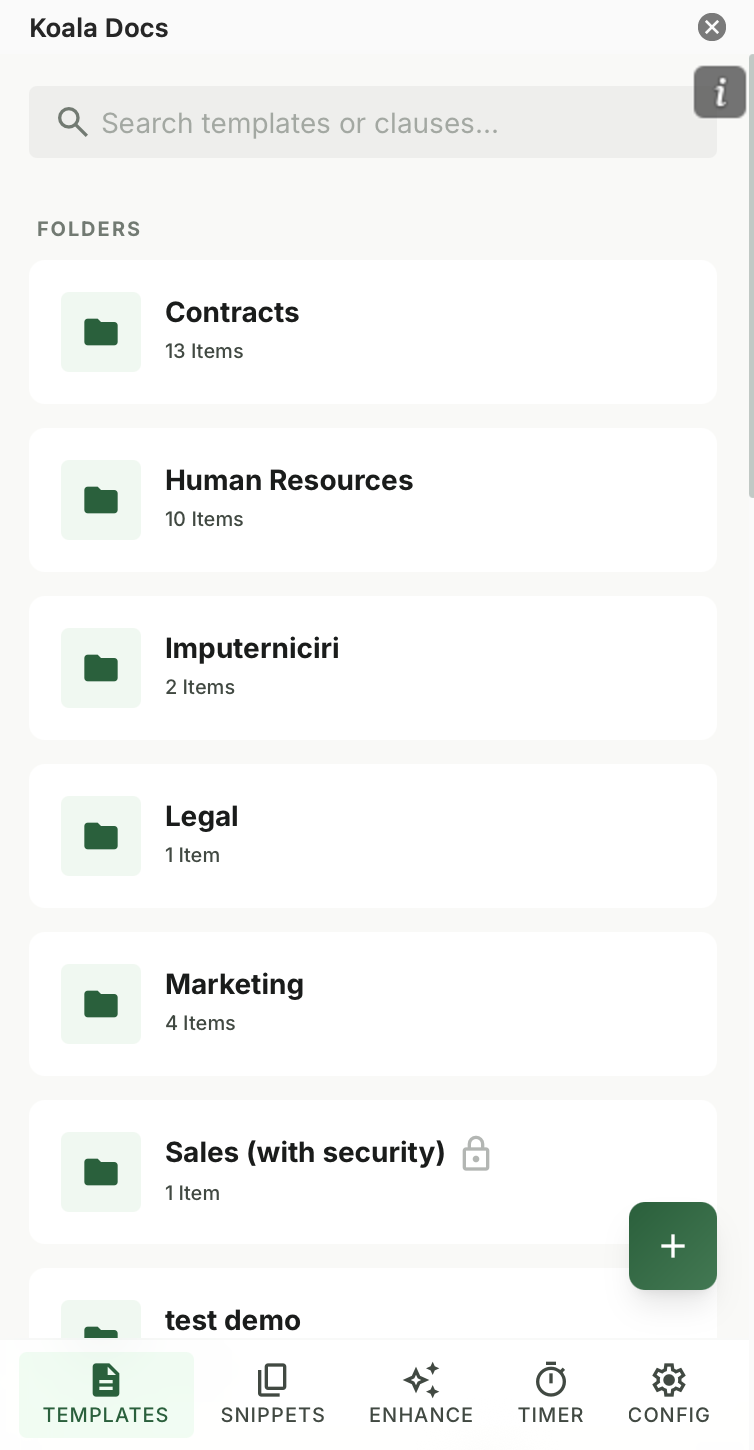
Los fragmentos son bloques de texto reutilizables que van mas alla de las plantillas completas. Piensa en ellos como una biblioteca de piezas que puedes ensamblar para crear documentos a medida.
Tipos de Fragmentos Habituales
- Clausulas legales: Clausulas de confidencialidad, penalizacion, jurisdiccion, proteccion de datos.
- Parrafos comerciales: Descripciones de servicios, condiciones de pago, garantias.
- Bloques de firma: Diferentes formatos segun el tipo de documento y firmante.
- Secciones estandarizadas: Descripciones de la empresa, equipos, metodologia de trabajo.
- Textos regulatorios: Avisos legales, politicas de privacidad, clusulas RGPD.
Como Organizar una Biblioteca de Fragmentos
Una biblioteca de fragmentos bien organizada es un activo valioso para cualquier equipo. Las mejores practicas incluyen:
Categorizar por tipo de documento: Agrupa los fragmentos segun el documento en el que se utilizan (contratos, propuestas, informes).
Etiquetar por departamento: Marketing, legal, ventas, RRHH… cada departamento tiene sus propios fragmentos.
Versionar los fragmentos: Cuando una clausula cambia (por ejemplo, por actualizacion normativa), es fundamental que todos los usuarios accedan a la version actualizada.
Nombrar de forma descriptiva: “CL-CONF-BILATERAL-V3” es mucho mas util que “clausula_nueva”.
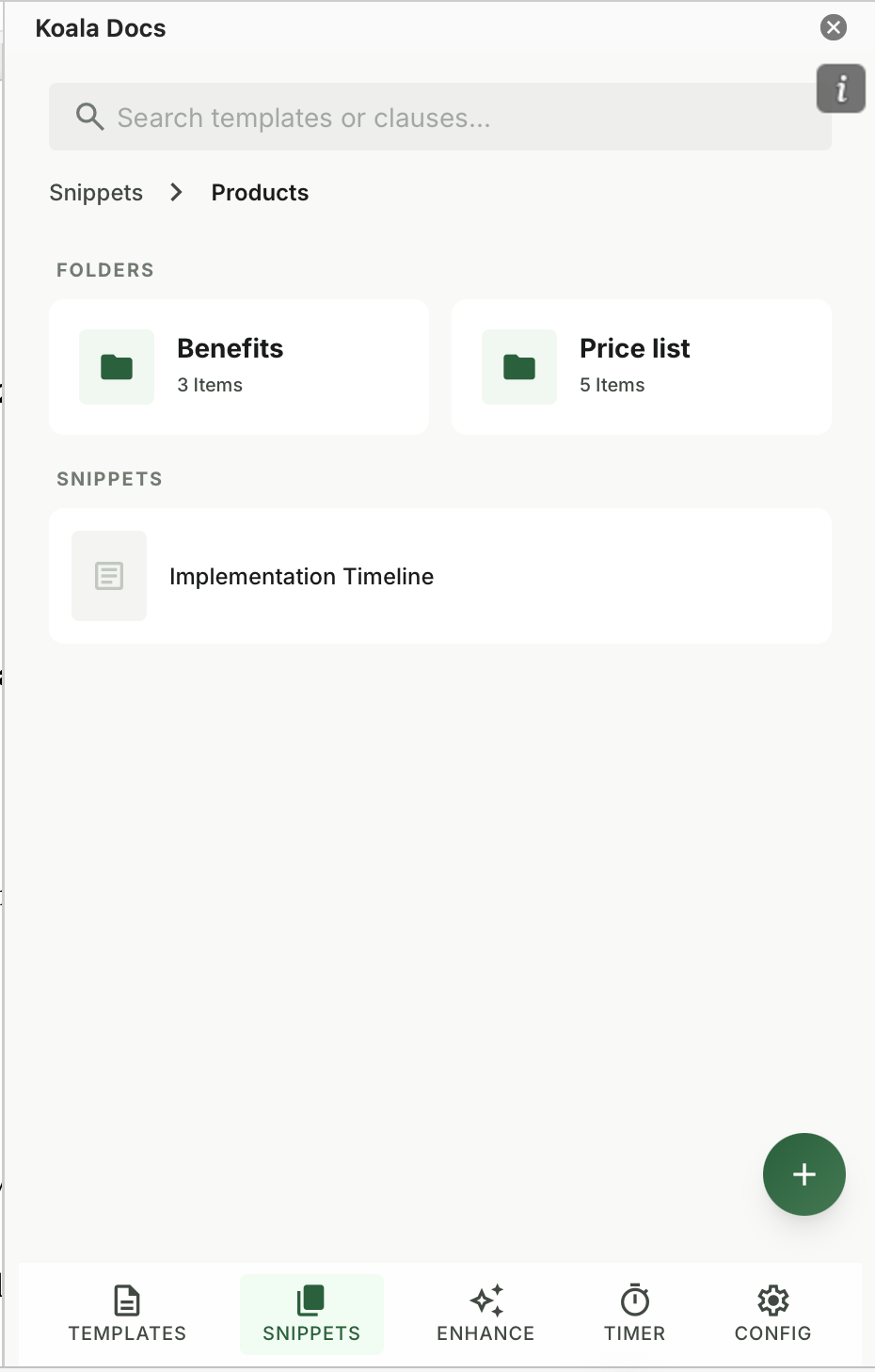
Con Koala Docs, los fragmentos se almacenan en la nube y se comparten con todo el equipo, eliminando el problema de las versiones desactualizadas.
Nivel 4: Documentos SMART (Automatizacion Basada en Preguntas)
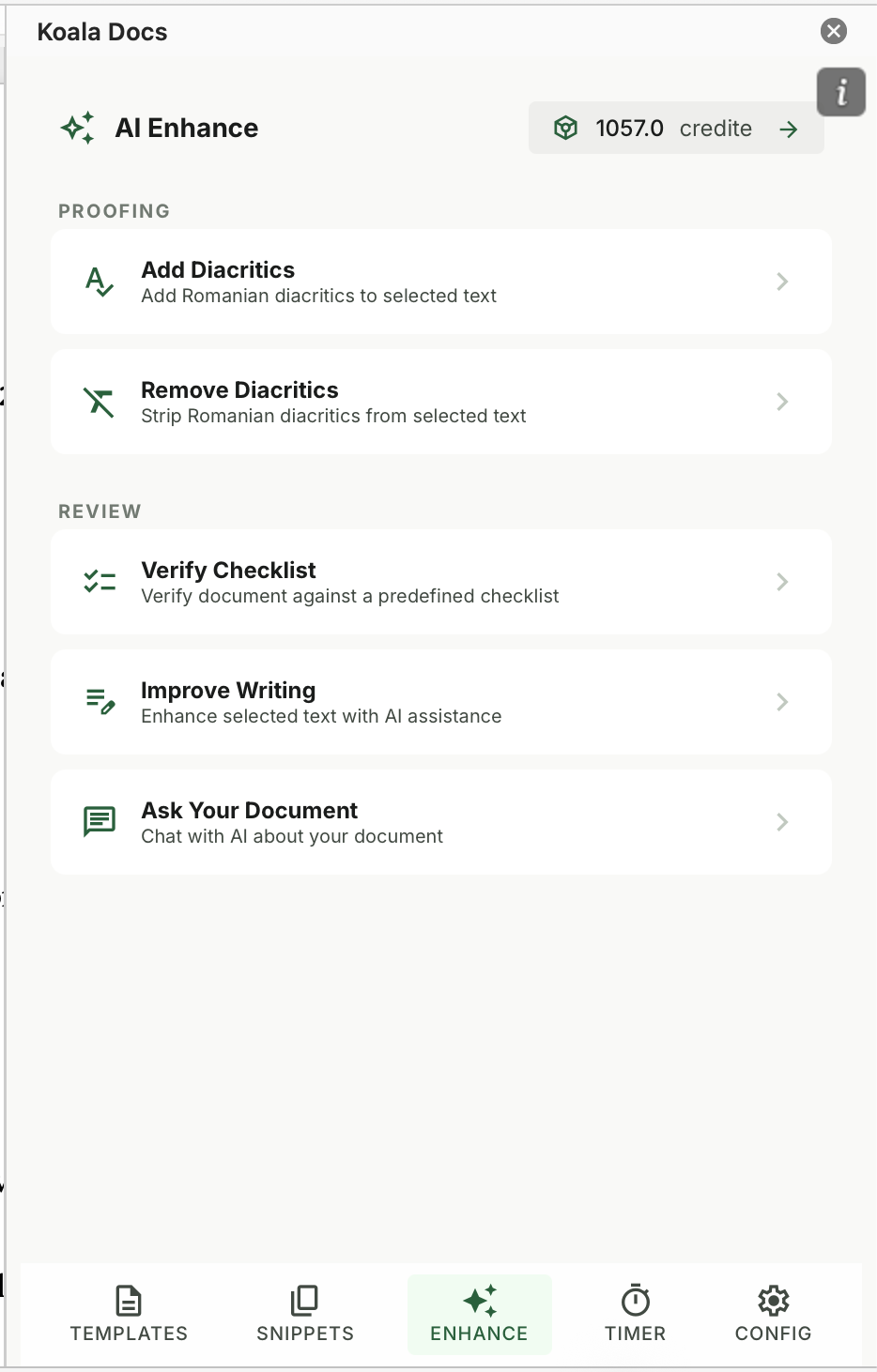
Aqui es donde la automatizacion documental alcanza otro nivel. Los documentos SMART de Koala Docs utilizan un sistema de preguntas y respuestas para generar documentos completos y personalizados.
Como Funciona
En lugar de abrir una plantilla y rellenar campos manualmente, el usuario responde a una serie de preguntas y el sistema genera el documento automaticamente:
- El administrador configura las preguntas: ¿Quien es el cliente? ¿Que tipo de servicio? ¿Cual es el plazo? ¿Se incluye clausula de penalizacion?
- El usuario responde las preguntas: A traves de un formulario sencillo dentro de Word.
- El sistema genera el documento: Seleccionando las clausulas, parrafos y formatos adecuados segun las respuestas.
Ejemplo Practico: Contrato de Servicios
Imagina un despacho de abogados que necesita preparar contratos de servicios. Con documentos SMART:
- Pregunta 1: ¿Tipo de cliente? (Persona fisica / Empresa)
- Pregunta 2: ¿Ambito del servicio? (Asesoramiento / Representacion / Mixto)
- Pregunta 3: ¿Duracion? (Puntual / 6 meses / 1 ano / Indefinido)
- Pregunta 4: ¿Incluir clausula de confidencialidad? (Si / No)
- Pregunta 5: ¿Regimen de facturacion? (Por horas / Precio fijo / Mixto)
Segun las respuestas, el sistema genera un contrato completo con las clausulas correctas, el formato adecuado y los datos del cliente ya insertados. Lo que antes requeria 2 horas de trabajo manual se completa en 3 minutos.
Logica Condicional
Los documentos SMART no solo rellenan campos; toman decisiones. Si el usuario indica que el cliente es una empresa, el contrato incluye automaticamente clausulas sobre representacion legal. Si el servicio es de asesoria, se omiten las clausulas de representacion procesal.
Esta logica condicional es lo que diferencia a los documentos SMART de las plantillas tradicionales con campos. No se trata solo de personalizar texto; se trata de construir el documento adecuado para cada situacion.
Nivel 5: Uso Compartido y Gestion de Equipo
Las plantillas mas sofisticadas no sirven de nada si solo las tiene una persona en su ordenador. La gestion centralizada de documentos es la clave para que toda la organizacion se beneficie de la automatizacion.
El Problema de las Plantillas Locales
Sin un sistema centralizado, cada persona del equipo tiende a:
- Guardar “su version” de las plantillas en su maquina.
- Modificar clausulas sin informar al resto del equipo.
- Usar plantillas obsoletas porque no sabe que hay una version nueva.
- Crear documentos inconsistentes que no reflejan los estandares de la empresa.
La Solucion: Biblioteca Centralizada en la Nube
Koala Docs permite crear una biblioteca compartida donde:
- Las plantillas, fragmentos y documentos SMART estan disponibles para todo el equipo.
- Los cambios se actualizan en tiempo real para todos los usuarios.
- Los permisos determinan quien puede editar y quien solo puede usar las plantillas.
- El historial de cambios permite rastrear modificaciones y revertirlas si es necesario.
Roles y Permisos
Una gestion eficaz de plantillas requiere definir roles claros:
- Administradores: Crean y modifican plantillas, fragmentos y documentos SMART.
- Editores: Pueden adaptar plantillas existentes para necesidades especificas.
- Usuarios: Utilizan las plantillas para crear documentos, pero no pueden modificarlas.
Esta estructura garantiza que las plantillas se mantengan estandarizadas mientras permiten la flexibilidad necesaria para el trabajo diario.
Integracion con Traduccion IA
Una de las combinaciones mas potentes en Koala Docs es la de plantillas con traduccion IA. Esto permite:
- Traducir plantillas completas a mas de 100 idiomas, manteniendo los campos dinamicos funcionales.
- Crear versiones multilingues de documentos SMART que generan el documento en el idioma del destinatario.
- Mantener una unica fuente de verdad: La plantilla se gestiona en un idioma y se traduce automaticamente a los demas.
Para empresas internacionales, esta integracion elimina la necesidad de mantener versiones separadas de cada plantilla en cada idioma, un ahorro enorme de tiempo y esfuerzo.
Seguimiento de Tiempo en Documentos
Otra funcionalidad que complementa las plantillas es el seguimiento de tiempo integrado. Koala Docs registra automaticamente cuanto tiempo se dedica a cada documento, lo que permite:
- Facturar con precision el tiempo dedicado a cada cliente.
- Identificar que tipos de documentos consumen mas tiempo.
- Medir el impacto real de las plantillas en la productividad.
- Justificar la inversion en automatizacion con datos concretos.
Guia de Implementacion: De Cero a Automatizacion Completa
Fase 1: Auditoria Documental (Semana 1)
Antes de crear plantillas, haz un inventario de los documentos que maneja tu equipo:
- ¿Cuales son los 10 tipos de documentos mas frecuentes?
- ¿Cuanto tiempo se dedica a cada uno?
- ¿Cuales tienen mas errores o requieren mas correcciones?
- ¿Cuales se comparten entre multiples personas o departamentos?
Fase 2: Creacion de Plantillas Basicas (Semanas 2-3)
Empieza con los documentos mas frecuentes y de estructura mas simple:
- Define los estilos y el formato base.
- Identifica los campos que deben ser dinamicos.
- Crea las primeras 5-10 plantillas.
Fase 3: Desarrollo de Fragmentos (Semanas 3-4)
Construye tu biblioteca de fragmentos:
- Extrae las clausulas y parrafos reutilizables de los documentos existentes.
- Organiza los fragmentos por categoria y departamento.
- Comparte la biblioteca con el equipo.
Fase 4: Documentos SMART (Mes 2)
Convierte las plantillas mas complejas en documentos SMART:
- Define las preguntas que determinan la estructura del documento.
- Configura la logica condicional.
- Prueba con usuarios reales y ajusta.
Fase 5: Optimizacion y Escalado (Mes 3 en adelante)
- Anade traduccion IA para documentos multilingues.
- Activa el seguimiento de tiempo para medir el impacto.
- Extiende la automatizacion a mas tipos de documentos.
- Recoge feedback del equipo y mejora continuamente.
Errores Comunes y Como Evitarlos
Intentar Automatizar Todo de Golpe
Empieza con los documentos mas repetitivos y de mayor volumen. Los “quick wins” generan impulso y demuestran valor al equipo.
No Involucrar a los Usuarios Finales
Las plantillas que no se ajustan al flujo de trabajo real no se usan. Involucra a los usuarios desde la fase de diseno.
Descuidar el Mantenimiento
Las plantillas necesitan actualizacion periodica. Establece un proceso de revision trimestral para asegurar que todo sigue vigente.
No Medir Resultados
Si no mides el ahorro de tiempo y la reduccion de errores, no puedes demostrar el valor de la automatizacion. Usa el seguimiento de tiempo para obtener datos reales.
Conclusiones
Las plantillas en Microsoft Word van mucho mas alla de los documentos .dotx basicos. Con las herramientas adecuadas, puedes construir un sistema de automatizacion documental completo que ahorra horas de trabajo, elimina errores y garantiza consistencia en toda la organizacion.
Koala Docs ofrece todos los niveles descritos en esta guia: desde plantillas con campos dinamicos hasta documentos SMART con logica condicional, pasando por fragmentos reutilizables, traduccion IA y uso compartido en equipo. Todo dentro de Microsoft Word, sin necesidad de aprender nuevas herramientas.
Descubre todas las funcionalidades de Koala Docs, explora los casos de uso o consulta los planes y precios para empezar hoy mismo.
Preguntas Frecuentes
¿Puedo usar mis plantillas existentes de Word con Koala Docs?
Si, Koala Docs es totalmente compatible con las plantillas existentes de Microsoft Word. Puedes importar tus plantillas .dotx o .docx actuales y anadir campos dinamicos, fragmentos y logica SMART de forma progresiva. No es necesario empezar desde cero; puedes mejorar gradualmente tus plantillas existentes.
¿Cuantas plantillas puede gestionar un equipo con Koala Docs?
No hay limite en el numero de plantillas, fragmentos o documentos SMART que puedes crear y compartir con tu equipo. Organizaciones con cientos de plantillas las gestionan eficazmente gracias al sistema de categorias, etiquetas y busqueda integrado. La clave esta en una buena organizacion desde el principio.
¿Necesito conocimientos tecnicos para crear documentos SMART?
No. Los documentos SMART de Koala Docs se configuran mediante una interfaz visual dentro de Word. No se requieren conocimientos de programacion ni de macros. Cualquier usuario que sepa usar Word puede crear un documento SMART siguiendo el proceso guiado de configuracion de preguntas y logica condicional.
¿Listo para automatizar tus documentos?
Prueba Koala Docs gratis — instala en menos de 60 segundos.
Comenzar Gratis →