Sistema de Gestion de Documentos en Word
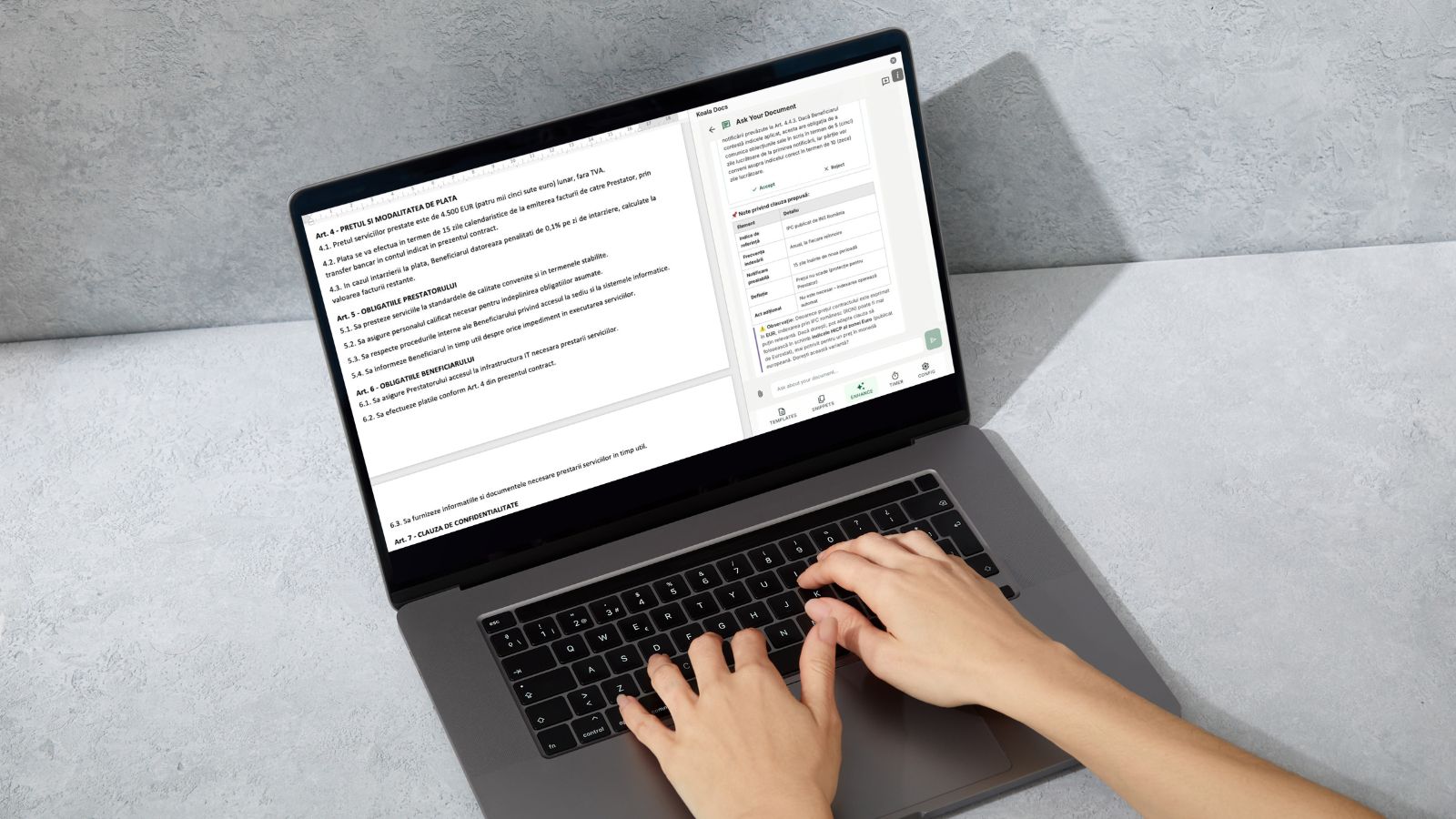
Cada empresa tiene una relacion complicada con sus documentos. Existen cientos de plantillas repartidas en discos locales, carpetas compartidas, correos electronicos y memorias USB. Cada departamento tiene su propia forma de hacer las cosas. Y cuando alguien necesita “la ultima version del contrato tipo”, nadie sabe exactamente donde esta ni cual es.
Esta situacion no es exclusiva de pequenas empresas. Organizaciones de todos los tamanos sufren la fragmentacion documental. Segun estudios recientes, el 83% de los empleados pierde tiempo recreando documentos que ya existen en alguna parte de la organizacion (Fuente: M-Files / Vanson Bourne, Intelligent Information Management Benchmark Report, 2019). Una proporcion significativa de las plantillas corporativas estan desactualizadas o tienen multiples versiones en circulacion. Y los profesionales dedican una media de 2 horas diarias a buscar, crear y adaptar documentos.
La solucion no pasa por abandonar Microsoft Word (la herramienta que todos conocen y usan) ni por implementar sistemas complejos de gestion documental que nadie quiere aprender. La solucion es construir un sistema centralizado dentro de Word, utilizando las herramientas adecuadas.
En esta guia, presentamos un plan de 6 pasos para construir un sistema de gestion de documentos que funcione para toda la empresa, directamente dentro de Microsoft Word con Koala Docs.
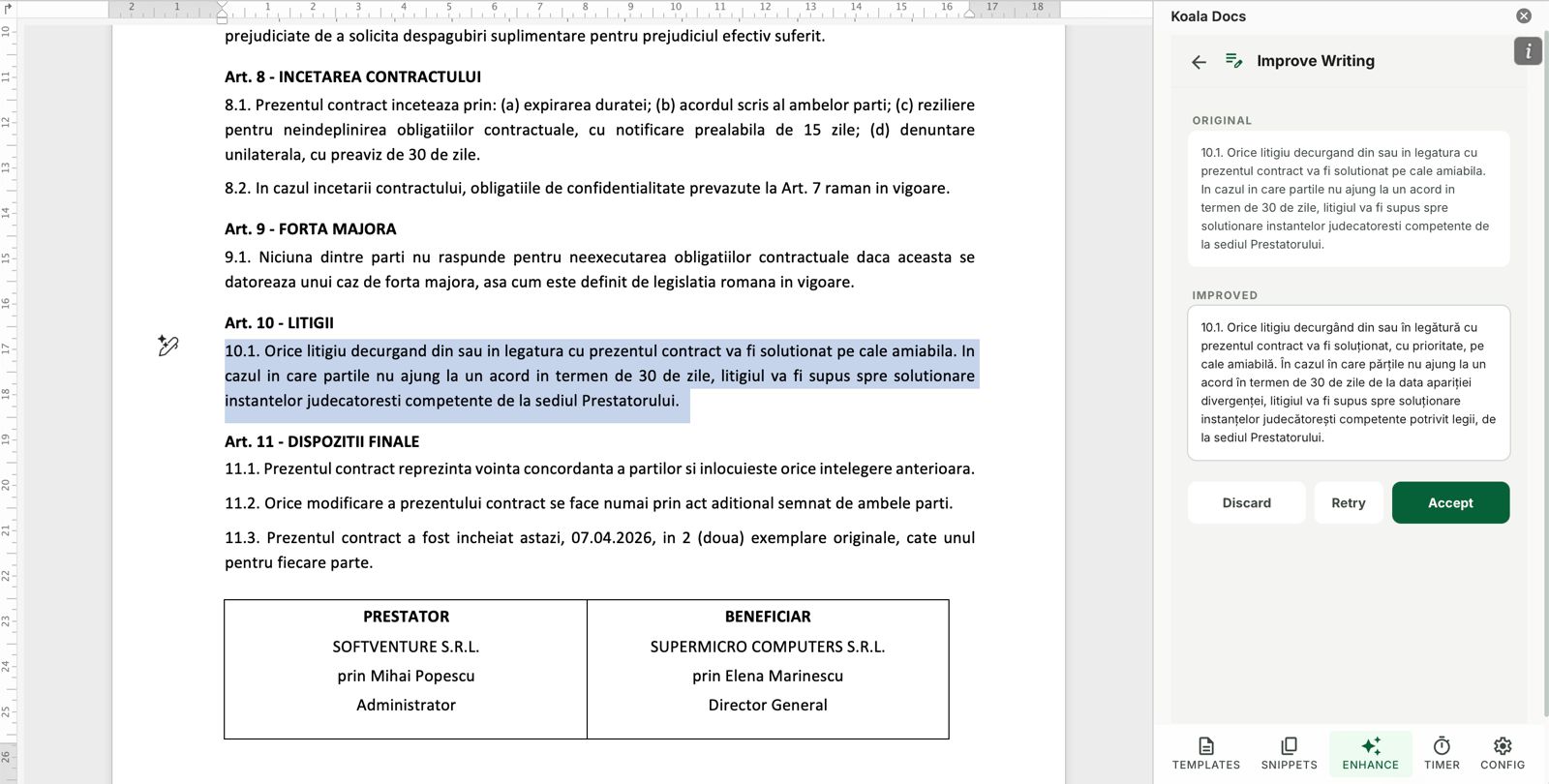
El Diagnostico: ¿Como Esta Tu Gestion Documental?
Antes de construir algo nuevo, hay que entender la situacion actual. Responde a estas preguntas:
- ¿Cuantos tipos de documentos diferentes maneja tu organizacion?
- ¿Donde estan almacenadas las plantillas? ¿En cuantas ubicaciones diferentes?
- ¿Quien es responsable de mantener las plantillas actualizadas?
- ¿Como sabe un empleado nuevo donde encontrar la plantilla correcta?
- ¿Con que frecuencia se encuentran errores en documentos causados por plantillas desactualizadas?
- ¿Cuantos idiomas necesita manejar tu organizacion?
- ¿Como se factura el tiempo dedicado a la creacion de documentos?
Si las respuestas a la mayoria de estas preguntas son “no lo se” o “depende de quien preguntes”, tu organizacion necesita un sistema de gestion documental.
Las Senales de Alarma
Estas situaciones indican que la gestion documental es un problema activo:
- Documentos con datos incorrectos que llegan a clientes o instituciones.
- Multiples versiones del mismo documento circulando por la empresa.
- Dependencia de una persona que “sabe donde estan las cosas”.
- Tiempo excesivo dedicado a buscar plantillas o fragmentos de texto.
- Inconsistencia de marca entre documentos de diferentes departamentos.
- Dificultad para incorporar nuevos empleados al flujo documental.
- Incumplimientos normativos por usar clausulas o textos obsoletos.
Paso 1: Auditoria e Inventario Documental
El primer paso es saber exactamente que documentos maneja tu organizacion. Esto parece obvio, pero pocas empresas lo hacen de forma sistematica.
Como Realizar la Auditoria
Semana 1: Recopilacion
- Pide a cada departamento que envie una lista de los tipos de documentos que genera habitualmente.
- Solicita ejemplos de cada tipo (al menos los 5 mas frecuentes).
- Pregunta cuantas veces al mes se genera cada tipo de documento.
- Registra cuanto tiempo se dedica de media a crear cada documento.
Semana 2: Clasificacion
Organiza los documentos en categorias:
- Por departamento: Legal, comercial, RRHH, financiero, operaciones.
- Por frecuencia: Diario, semanal, mensual, eventual.
- Por complejidad: Simple (una plantilla basta), medio (necesita personalizacion), complejo (multiples variantes).
- Por criticidad: Alta (errores tienen consecuencias legales o economicas), media, baja.
Semana 3: Analisis
Con toda la informacion recopilada, identifica:
- Los 10-20 documentos mas frecuentes (probablemente representen el 80% del volumen total).
- Los documentos con mayor tasa de errores.
- Los documentos que mas tiempo consumen.
- Los documentos que requieren traduccion a otros idiomas.
- Los documentos que comparten contenido entre departamentos (clausulas comunes, textos corporativos).
Este analisis te dara la hoja de ruta para la implementacion.
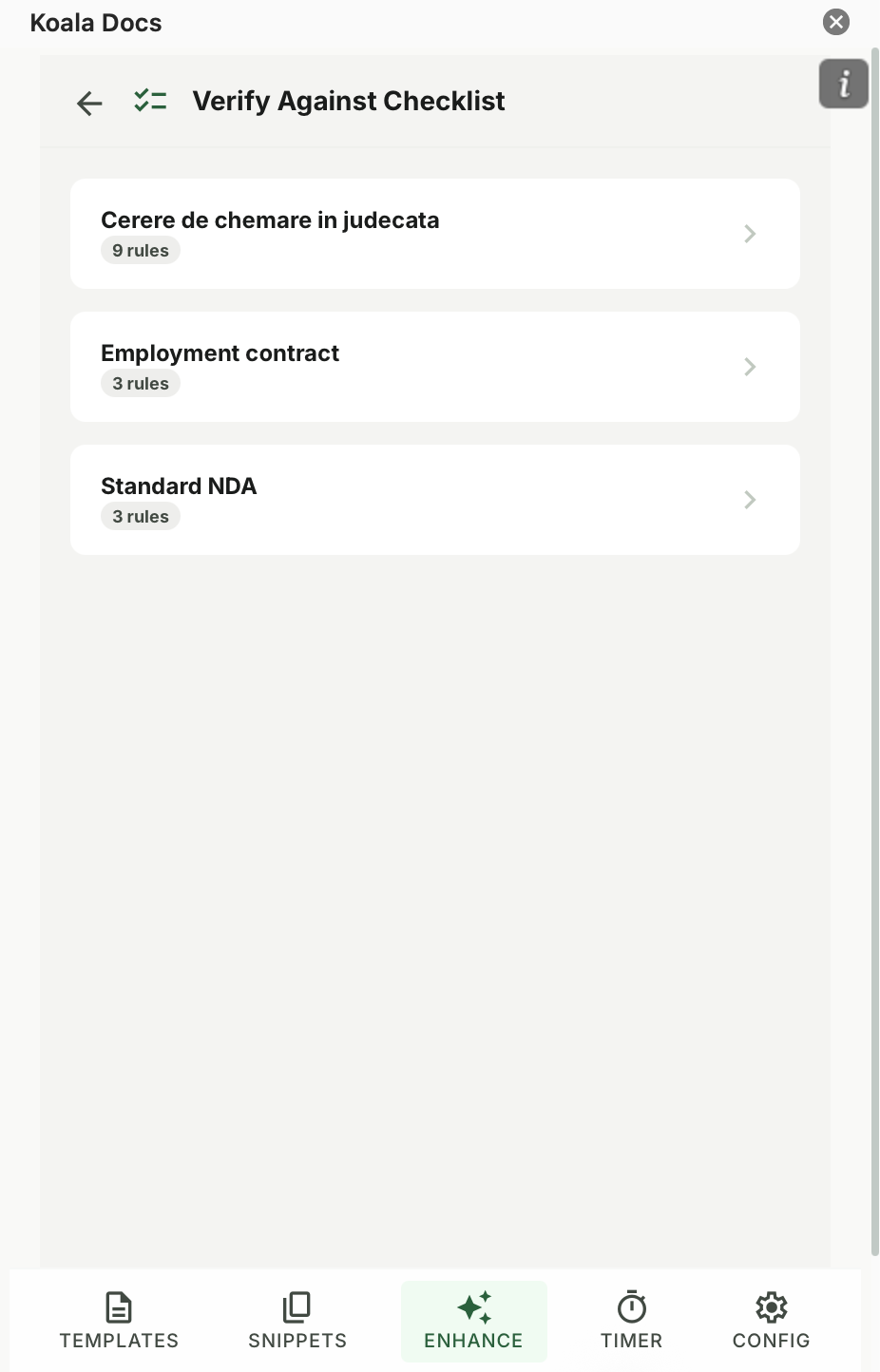
Paso 2: Diseno de la Estructura de Plantillas
Con el inventario completo, es hora de disenar el sistema de plantillas que cubrira las necesidades de toda la organizacion.
Arquitectura de Plantillas
Una buena estructura de plantillas sigue una jerarquia logica:
Nivel 1: Plantilla corporativa base
- Define los elementos comunes a todos los documentos: logotipo, fuentes corporativas, margenes, estilos de encabezado.
- Es la “plantilla madre” de la que heredan todas las demas.
Nivel 2: Plantillas departamentales
- Cada departamento tiene sus propias plantillas basadas en la plantilla corporativa.
- Incluyen elementos especificos del departamento (encabezados de seccion, datos de contacto).
Nivel 3: Plantillas de documento
- Cada tipo de documento tiene su propia plantilla con la estructura, campos y contenido especificos.
- Estas son las plantillas que usan los empleados en su trabajo diario.
Nomenclatura y Organizacion
Establece una convencion de nombres clara y coherente:
- [DEPT]-[TIPO]-[VERSION]: Por ejemplo, “LEGAL-CONTRATO-SERVICIOS-V2” o “RRHH-CARTA-DESPIDO-V1”.
- Usa categorias y etiquetas en Koala Docs para facilitar la busqueda.
- Documenta cada plantilla con una breve descripcion de su proposito y cuando usarla.
Paso 3: Creacion de la Biblioteca de Fragmentos
Los fragmentos son la clave para la reutilizacion eficiente. Una clausula de confidencialidad, por ejemplo, aparece en contratos laborales, acuerdos de colaboracion, contratos de servicios y NDAs. Mantenerla como un fragmento unico garantiza que siempre sea la version correcta.
Fragmentos Esenciales por Departamento
Departamento Legal:
- Clausulas de confidencialidad (unilateral, bilateral, multilateral).
- Clausulas de proteccion de datos y RGPD.
- Clausulas de jurisdiccion y legislacion aplicable.
- Clausulas de resolucion y penalizacion.
- Texto de poderes y representacion.
Departamento Comercial:
- Descripciones de productos y servicios.
- Condiciones generales de venta.
- Garantias y politicas de devolucion.
- Textos de propuestas y presupuestos.
Recursos Humanos:
- Clausulas de contrato laboral por tipologia.
- Textos de politicas internas.
- Comunicaciones estandarizadas.
- Clausulas de beneficios y compensacion.
Finanzas:
- Condiciones de pago estandarizadas.
- Textos de facturas y notas de credito.
- Clausulas de penalizacion por impago.
Gestion de Versiones de Fragmentos
Cada fragmento debe tener:
- Un identificador unico para referenciarlo sin ambiguedad.
- Una fecha de ultima revision.
- Un responsable que aprueba los cambios.
- Un historial de versiones que permite volver atras si es necesario.
Koala Docs gestiona todo esto de forma automatica cuando los fragmentos se almacenan en la biblioteca compartida del equipo.
Paso 4: Implementacion de Documentos SMART
Una vez que tienes plantillas y fragmentos, el siguiente nivel es convertir los documentos mas complejos en documentos SMART.
Priorizacion
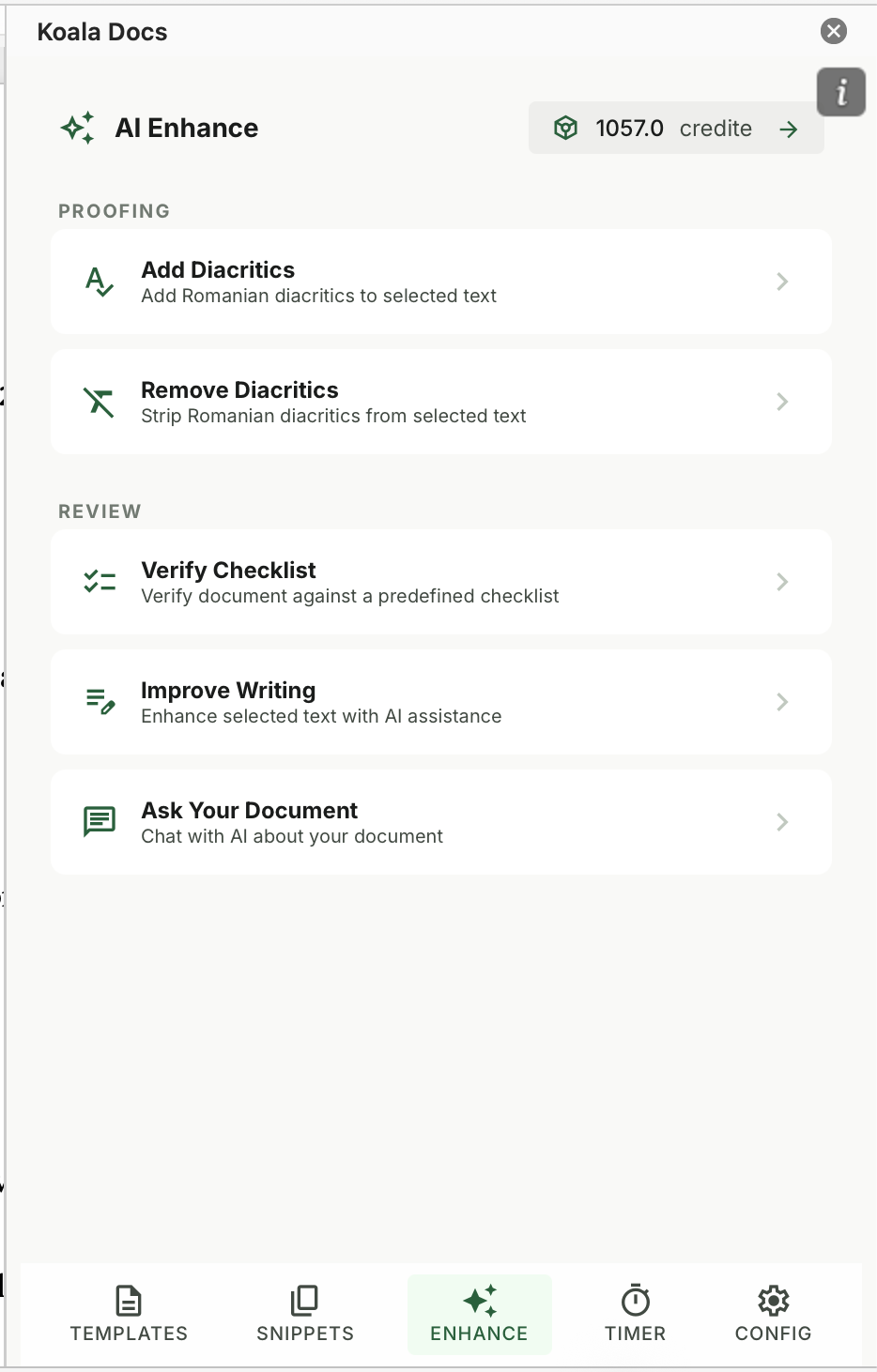
No todos los documentos necesitan ser SMART. Prioriza aquellos que:
- Tienen multiples variantes segun el caso.
- Son creados por personas sin experiencia en el tipo de documento.
- Tienen consecuencias significativas si se cometen errores.
- Se generan con alta frecuencia.
Proceso de Conversion
Para cada documento candidato:
- Analiza las variantes existentes e identifica los puntos de decision.
- Define las preguntas que capturan cada punto de decision.
- Mapea las respuestas a las secciones y fragmentos correspondientes.
- Configura la logica condicional en Koala Docs.
- Prueba con casos reales antes de desplegar al equipo.
Ejemplos de Documentos SMART para una Empresa
- Contrato de servicios: Se adapta segun tipo de cliente, servicios, duracion y condiciones especiales.
- Propuesta comercial: Selecciona secciones de metodologia, equipo y referencias segun el sector y necesidades del cliente.
- Contrato laboral: Varia segun categoria, tipo de contrato, convenio aplicable y beneficios.
- Informe de auditoria: Incluye secciones segun las areas auditadas y los hallazgos encontrados.
- Acuerdo de confidencialidad: Se adapta segun si es unilateral, bilateral, el ambito y la duracion.
Paso 5: Activacion de Traduccion IA
Para organizaciones que operan en mercados internacionales o tienen equipos multilingues, la traduccion IA es una pieza fundamental del sistema.
Estrategia de Traduccion
Plantillas multilingues:
- Traduce las plantillas base a los idiomas que necesita tu organizacion.
- Mantiene una version de referencia (normalmente en el idioma principal de la empresa).
- Las actualizaciones se aplican primero a la version de referencia y luego se propagan a las traducciones.
Traduccion bajo demanda:
- Para documentos que se generan en el idioma del destinatario.
- Los documentos SMART pueden generar el documento directamente en el idioma requerido.
- La traduccion se realiza en segundos, directamente dentro de Word.
Glosario corporativo multilingue:
- Define la traduccion aprobada para terminos clave de tu sector.
- Garantiza consistencia terminologica en todos los idiomas.
- Se actualiza de forma centralizada y se aplica automaticamente.
Idiomas Prioritarios
Con mas de 100 idiomas disponibles en Koala Docs, no necesitas limitarte. Pero para la implementacion inicial, prioriza:
- Los idiomas de tus mercados principales.
- Los idiomas de tus empleados (para documentacion interna).
- Los idiomas requeridos por normativa aplicable.
Paso 6: Configuracion del Seguimiento de Tiempo
El ultimo paso es activar el seguimiento de tiempo por documento para tener visibilidad completa sobre como se invierte el tiempo en documentacion.
Configuracion por Equipo
- Equipos de facturacion por horas (abogados, consultores): Configurar categorias de tiempo alineadas con los codigos de facturacion.
- Equipos internos (RRHH, finanzas): Configurar categorias orientadas a la productividad (creacion, revision, traduccion).
- Equipos comerciales: Configurar seguimiento por cliente y fase del proceso de venta.
Metricas de Referencia
Establece metricas base durante el primer mes para poder medir la mejora:
- Tiempo medio de creacion por tipo de documento.
- Numero de documentos generados por persona y mes.
- Tasa de errores que requieren correccion.
- Tiempo dedicado a busqueda de plantillas y fragmentos.
Despues de tres meses, compara con las metricas iniciales. El ROI de la automatizacion sera evidente.
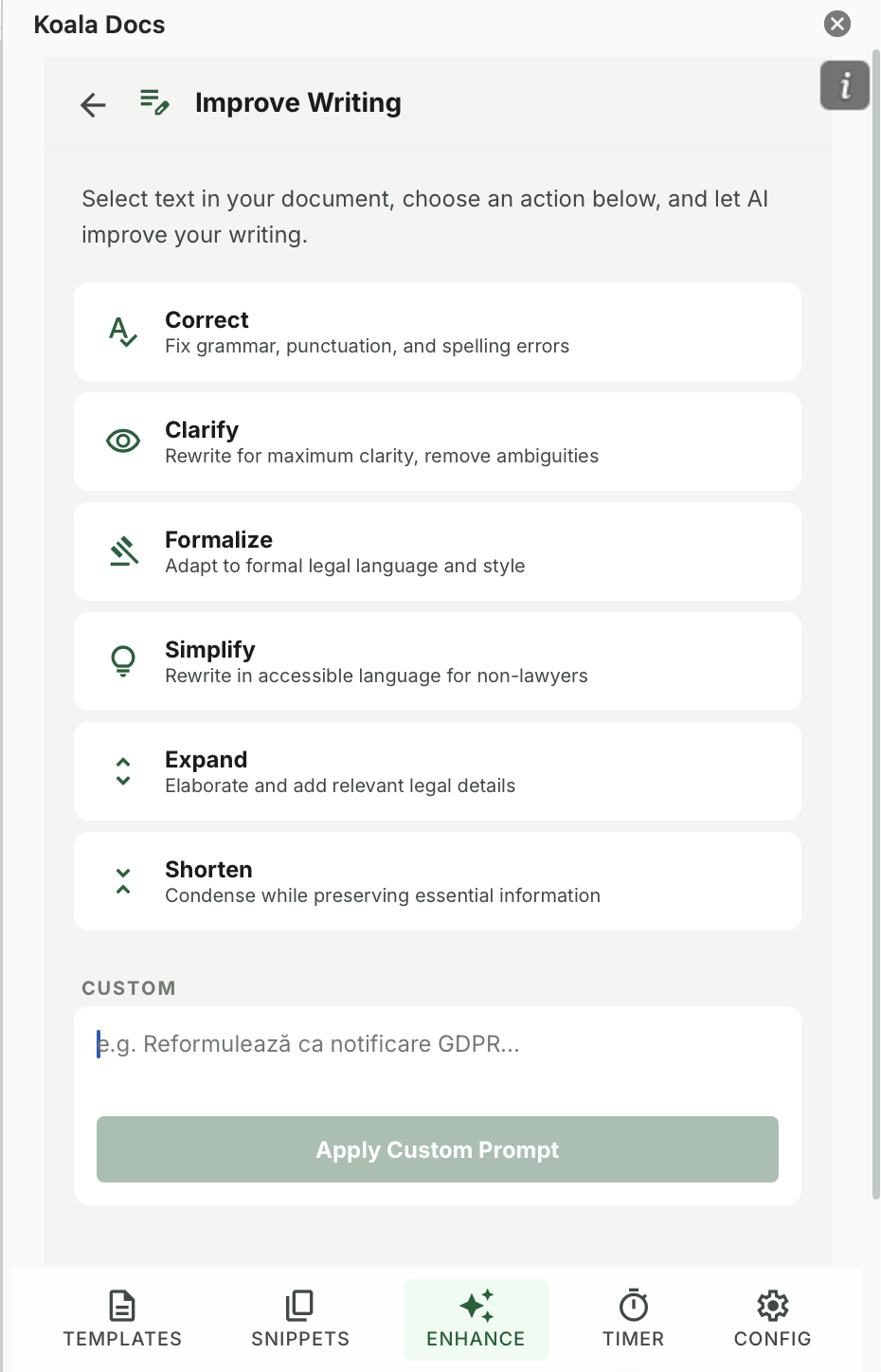
Gestion del Cambio: Como Conseguir que el Equipo Adopte el Sistema
La tecnologia es solo la mitad de la ecuacion. La otra mitad es la adopcion por parte del equipo.
Principios Clave
Empezar por los entusiastas: Identifica a las personas del equipo que estan mas abiertas al cambio y conviertelas en “embajadoras” del nuevo sistema.
Demostrar valor rapido: Empieza con los documentos mas dolorosos (los que mas tiempo consumen o mas errores generan). Cuando el equipo vea el ahorro inmediato, la resistencia desaparece.
No imponer, facilitar: En lugar de prohibir los metodos antiguos de golpe, ofrece el nuevo sistema como una alternativa mejor. Cuando los usuarios experimenten la diferencia, dejaran los metodos antiguos por iniciativa propia.
Formar de forma practica: Las sesiones teoricas de dos horas no funcionan. Sesiones cortas de 20 minutos con casos practicos reales son mucho mas efectivas.
Recoger y actuar sobre el feedback: Los primeros meses son cruciales. Establece un canal para que los usuarios reporten problemas y sugerencias, y respondelos rapidamente.
Cronograma Recomendado de Adopcion
- Mes 1: Equipo piloto (5-10 personas motivadas). Configurar plantillas y fragmentos basicos.
- Mes 2: Extension a un departamento completo. Introducir documentos SMART para los casos mas frecuentes.
- Mes 3: Segundo y tercer departamento. Activar traduccion IA para equipos internacionales.
- Mes 4-5: Extension a toda la organizacion. Activar seguimiento de tiempo.
- Mes 6: Sistema maduro. Optimizar basandose en datos y feedback.
Roles y Responsabilidades
Administrador del Sistema
- Crea y mantiene las plantillas, fragmentos y documentos SMART.
- Gestiona los permisos de acceso.
- Coordina las actualizaciones y revisiones periodicas.
- Forma a los nuevos usuarios.
Responsable Departamental
- Define las necesidades documentales de su departamento.
- Valida que las plantillas y documentos SMART son correctos y completos.
- Reporta problemas y propone mejoras.
Usuario Final
- Utiliza el sistema para generar documentos.
- Reporta errores o sugerencias de mejora.
- Cumple con las convenciones de uso establecidas.
Medicion del Exito
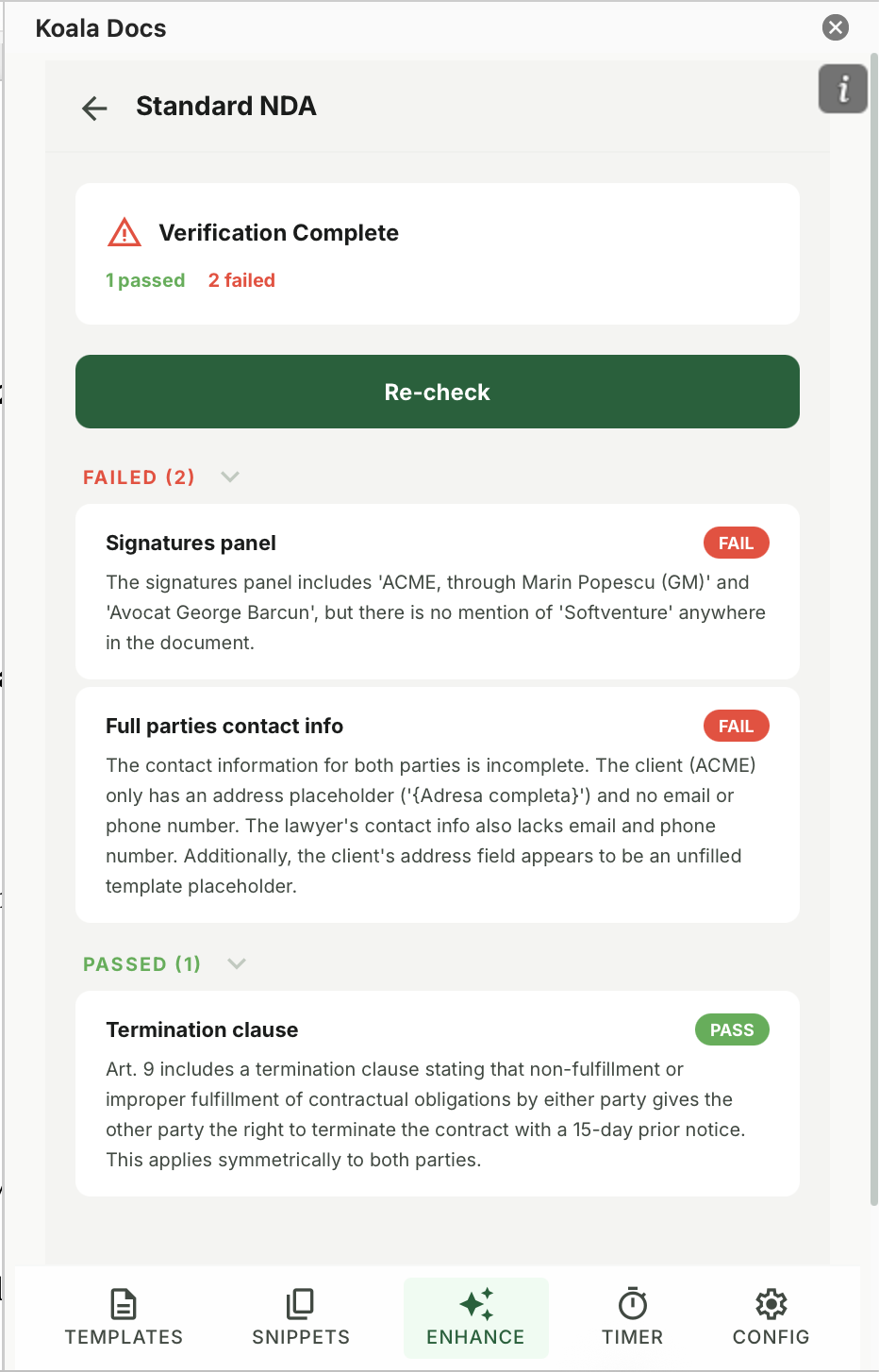
KPIs Fundamentales
- Tiempo medio de creacion de documentos: Deberia reducirse significativamente tras la implementacion completa.
- Tasa de errores: Deberia reducirse de forma drastica.
- Tasa de adopcion: Porcentaje del equipo que usa el sistema regularmente (objetivo: 80%+ en 6 meses).
- Satisfaccion del equipo: Encuesta trimestral sobre la experiencia con el sistema.
- Ahorro economico: Horas ahorradas multiplicadas por el coste medio por hora.
Revision Periodica
Establece revisiones trimestrales para:
- Actualizar plantillas y fragmentos segun cambios normativos o de negocio.
- Incorporar nuevos tipos de documentos al sistema.
- Optimizar documentos SMART basandose en el feedback y los datos de uso.
- Formar a nuevos empleados.
- Medir y comunicar los resultados al equipo y a la direccion.
Herramientas Necesarias
Para implementar este sistema, necesitas:
- Microsoft Word: La herramienta base que todos ya tienen.
- Koala Docs: El complemento que anade plantillas avanzadas, fragmentos, documentos SMART, traduccion IA y seguimiento de tiempo. Disponible desde 9,95 EUR/mes por usuario.
- Voluntad de cambio: Lo mas importante y lo mas dificil de conseguir.
No se necesitan servidores adicionales, integraciones complejas ni migraciones de datos. Todo funciona dentro del ecosistema de Microsoft Word que tu equipo ya conoce.
Conclusion
Construir un sistema de gestion de documentos para toda la empresa no tiene por que ser un proyecto de meses ni requerir una inversion enorme. Con un plan claro de 6 pasos, las herramientas adecuadas y un enfoque progresivo, cualquier organizacion puede transformar su gestion documental en cuestion de semanas.
La clave esta en empezar. No esperes a tener el sistema perfecto para dar el primer paso. Empieza con las plantillas mas usadas, construye la biblioteca de fragmentos, y ve anadiendo complejidad a medida que el equipo se sienta comodo.
Explora las funcionalidades de Koala Docs, consulta los casos de uso o revisa los planes disponibles para empezar hoy. Y si quieres dar el primer paso de inmediato, empieza aqui.
Preguntas Frecuentes
¿Cuanto cuesta implementar un sistema de gestion de documentos con Koala Docs?
El coste de Koala Docs parte desde 9,95 EUR/mes por usuario. No hay costes de implementacion adicionales, licencias de servidor ni tasas ocultas. Para un equipo de 20 personas, la inversion anual es de aproximadamente 2.388 EUR, una fraccion del ahorro que genera en tiempo y reduccion de errores.
¿Se puede implementar el sistema de forma gradual o hay que hacerlo todo de golpe?
La implementacion gradual no solo es posible, sino recomendada. Empieza con un equipo piloto y los documentos mas frecuentes. Ve anadiendo funcionalidades (fragmentos, documentos SMART, traduccion, seguimiento de tiempo) a medida que el equipo se sienta comodo. La mayoria de las organizaciones alcanzan la implementacion completa en 3-6 meses siguiendo este enfoque progresivo.
¿Koala Docs funciona con las versiones existentes de Microsoft Word?
Si. Koala Docs es compatible con Microsoft Word para Windows y funciona como un complemento que se integra directamente en la interfaz de Word. No requiere una version especifica de Word ni modifica la forma en que Word funciona. Los usuarios siguen trabajando en el mismo entorno que conocen, con funcionalidades adicionales accesibles desde el panel de Koala Docs.
¿Listo para automatizar tus documentos?
Prueba Koala Docs gratis — instala en menos de 60 segundos.
Comenzar Gratis →